Untuk pengenalan, ada beberapa tipe konektor dan fungsinya pada komputer.


Untuk pengenalan, ada beberapa tipe konektor dan fungsinya pada komputer.

Jika Anda memiliki motherboard dengan setidaknya dua konektor SATA hard drive dan memiliki minimal dua drive SATA, Anda dapat membuat sendiri physical switch dengan biaya yang rendah untuk memilih beberapa sistem operasi (multi operating system).
Setelah Anda membangun dan menginstal switch, yang perlu anda lakukan adalah memilih posisi switch sebelum menghidupkan PC Anda dan komputer Anda akan secara otomatis boot ke drive yang dipilih. Kerjanya dengan beralih power/tenaga antara drive. Dalam rangka untuk bekerja, Anda perlu mengaktifkan booting ke drive SATA di BIOS (CMOS Setup).
Anda juga seharusnya tidak boleh mempunyai IDE hard drive terhubung. Bila Anda boot PC Anda, drive yang dipilih oleh switch adalah satu-satunya drive yang akan memiliki power. Karena semua drive SATA diatur ke master, maka BIOS akan melihat ini sebagai satu2nya drive yang tersedia dan akan secara otomatis boot ke dalamnya.
Kami menggunakan software boot commanders (Acronis, Grub, boot.ini, dll) di masa lalu, tetapi kami memiliki masalah dengan porsi boot partisi menjadi ditimpa dan / atau rusak. pilihan: pergi ke CMOS Setup dan mengubah boot setiap kali kita ingin OS yang berbeda. Switching drive memiliki banyak keuntungan.
Setiap drive benar-benar independen sehingga Anda dapat memformat drive apapun tanpa mempengaruhi drive lain. masa pakai Drive menjadi lebih lama dan beban listrik berkurang karena drive yang tidak dipilih tidak akan dialiri listrik.
Bagian dan Konstruksi
Jadi, bagaimana membuat switch? untuk kita Gunakan sendiri, kita membangun swith untuk tiga drive. Kami membeli empat kutub, 3 position rotary switch dari Newark. (Lakukan pencarian untuk Newark Part Number 81F1014.) Kami sudah memiliki tiga SATA power adaptor kabel standar harddisk untuk power supply (Molex).
Anda bisa mendapatkannya di toko-toko komputer besar atau di Newegg. (Mencari SATA adaptor.) Kami menggunakan beberapa kabel digunakan untuk memperpanjang daya semua adaptor kabel sehingga mereka dapat terhubung ke drive berapapun yang dimounted yang akan di switch.
Anda juga akan memerlukan beberapa pateri, solder, selotip, sebuah knob untuk me-mount pada switches ¼-inch shaft, dan (opsional) beberapa cara untuk mengukur kontinuitas antara pin-pin switch. (Setiap multimeter akan bekerja dengan baik untuk memeriksa kontinuitas.) Jika anda menggunakan part yang sama persis dengan kami, anda bisa mendapatkan kontinuitas tanpa memeriksa.
Perhatian! Jika Anda memasang kabel switch yang salah mungkin saja akan merusak listrik dan / atau hard drive anda, dan kemungkinan kehilangan data apapun pada harddisk anda!
Langkah 1. Memotong dan memperpanjang power Adapters panjang dari kabel
Kami memotong beberapa SATA power Adapters yang diperlukan untuk membuat plugs. Anda akan membutuhkan satu male Molex power connector agar terhubung ke listrik dan tiga plugs SATA power untuk menyambung ke drive SATA.

Foto di atas menunjukkan salah satu power Adapters yang telah dipotong. Ia adalah single Molex dual SATA adaptor. Anda perlu memotong kedua adaptor untuk mendapatkan ketiga steker SATA. Selanjutnya, Anda harus memperpanjang setiap kawat pada setiap steker. Kami menyarankan Anda membuat panjang setiap kawat sekitar dua kaki.
Potong sedikit saja, hasilnya, salah satu konektor power SATA hampir mencapai bagian bawah drive dalam full-tower case. Solder kabel dan bungkus sambungan listrik dengan vinyl tape atau shrink wrap. Kita gunakan shrink-wrap pada kasus ini.
Langkah 2. Solder kabel ke Rotary Switch
Jika Anda menggunakan switch Newark seperti yang kita gunakan, lihat wiring diagram ini.
Pin A, B, C, dan D adalah kutub yang akan dihubungkan ke 4-pin Molex male konektor power supply. Setiap kutub akan beralih ke terminal yang berbeda di luar ring ketika tombol switch diaktifkan. Misalnya, jika switch berada di posisi pertama (full CCW), akan ada kontinuitas antara A dan Pin Pin 1, Pin B dan Pin 4, C dan Pin Pin 7, dan Pin D dan Pin 10.
Kawat yang pertama menuju ke konektor power SATA akan terhubung ke pin 1, 4, 7, dan 10. Kawat yang pergi ke kedua konektor Power SATA akan menuju ke pin 2, 5, 8, dan 11. Kabel ke tiga power konektor SATA akan menuju ke pin 3, 6, 9 dan 12. Anda masih harus mengacu pada skema di bawah ini untuk mendapatkan sambungan yang benar sesuai warna kabel dengan switch.
Di sinilah Anda akan memerlukan multimeter jika Anda memiliki switch berbeda dari yang kami gunakan. Mengatur multimeter ke ohms dan skala X1 jika anda memiliki analog meter. Jika Anda memiliki digital meter, hanya seting ke ohms. kutub Rotary paling aktif yang umum ada di tengah. Kutub ini akan dialihkan ke berbagai posisi di luar ring yang berpindah, tergantung pada posisi tombol yang Anda aktifkan.
Pertama, solder power supply (Molex) Konektor ke empat kutub. Anda selanjutnya perlu melihat bagan di atas. Setelah Anda memiliki konektor Molex tersolder ke kutub, Anda harus menghidupkan switch sepenuhnya searah jarum jam. gunakan Ohmmeter, periksa kontinuitas (low resistance) antara kutub tempat kabel kuning terpasang dan di luar ring terminal .
Bila Anda menemukan terminal yang benar di luar ring, solder kabel kuning pada salah satu kabel power SATA ke terminal. Selanjutnya, untuk memeriksa kontinuitas antara kabel merah kutub dan ring luar. Solder Kabel merah pada konektor power SATA yang sama ke terminal. Kemudian temukan kawat warna hitam di sebelah kabel kuning pada Molex konektor.
Periksa di mana kontinuitas antara kabel yang terhubung ke kutub dan ring luar. Solder kabel hitam sejauh mungkin dari kabel kuning pada konektor SATA ke terminal di luar ring.
Anda sekarang hanya perlu menyolder satu sisa kabel hitam pada konektor SATA ke luar cincin dari terminal. Temukan dimana tempat kabel hitam yang di sebelah kabel merah pada Molex konektor yang menghubungkan ke kutub switch. Periksa dan kontinuitas solder sisanya (timbal terdekat pada kawat kuning pada konektor SATA) ke terminal di luar ring.
Anda sekarang memiliki satu kabel konektor SATA. Sekarang, putar rotary switch satu klik searah jarum jam dan yang kedua mulai kabel konektor SATA power, dimulai dengan kabel kuning. Ikuti urutan langkah-langkah yang sama seperti yang Anda lakukan untuk konektor SATA pertama. Terakhir, memutar rotary switch lebih dari satu klik searah jarum jam dan kabel di akhir SATA power konektor.
langkah 3. Mount the Switch on Your PC and Attach the Power Cables
Kami memount switch dalam CD-ROM tua dengan guts removed. Anda dapat me-mount di mana saja yang Anda inginkan, sepanjang kabel yang cukup panjang. memBuat sebuah lubang di salah satu plastik penutup bay drive akan bekerja juga. Anda harus membungkus beberapa vinyl tape listrik di sekitar terminal sebelum memounting switch untuk menghindari konslet pada sesuatu logam. Kita beri label pada setiap kabel power SATA 1, 2, dan 3 sesuai dengan posisi switch.
hasil akhir:


hubungkan konektor Molex ke power supply yang tidak digunakan dan hubungkan konektor SATA ke konektor daya drive. Jangan lupa untuk memasang kabel Data untuk drive ke motherboard!
Langkah 4. seting boot SATA di BIOS
Jika Anda memiliki Motherboard kedua IDE dan konektor SATA, Anda mungkin harus mengaktifkan Internal SATA Interface pada CMOS setup program. Motherboard ASUS kami adalah produk lama yang ketinggalan jaman (hehehe...) dan hanya memiliki dua konektor SATA. Ia juga mempunyai dua konektor IDE. Kami hanya menggunakan dua drive SATA pada komputer ini, dengan switch ketiga posisi unused.
Pada PC, maka BIOS akan mengaktifkan dua drive SATA yang ketiga dan keempat IDE Masters. Pada layar berikut, kami telah menetapkan SATA ke posisi switch kedua. Drive yang menerima power adalah yang kedua SATA Drive, sehingga keempat adalah terdeteksi IDE Master .
Di bawah ini, dengan layar Boot Order menunjukkan drive terdeteksi sebagai harddisk pilihan. Anda masih bisa boot ke floppy, CD-ROM, atau DVD-ROM ketika menggunakan switch SATA.
Simpan CMOS Setup jika Anda sudah selesai. Ada pilihan lain, Anda bisa mencoba jika anda ingin membangun sebuah kustom Switch SATA . Misalnya, Anda punya dua Kabel power SATA plugs paralel dalam jika Anda ingin menggunakan Raid 0 atau Raid 1 pada setiap posisi switch. Pada seting PC kami yang terbaik, kami sedang berjalan dengan Raid 0 Vista pada posisi switch satu dan Centos 5,1 pada posisi switch kedua.
Selain membuat irit listrik, SATA Hard drive Switch juga memperpanjang umur harddisk itu sendiri... selamat mencoba!!!
Langkah-langkah membersihkan Power Supply Unit
Langkah 1

Langkah 2

Langkah 3

Langkah 4

Langkah 5

Langkah 6

Langkah 7

Langkah 8

Langkah 9

Langkah 10

Yang perlu diperhatikan, jika kamu awam tentang elektronika, jangan sekali-kali membuka PSU adapter. Lebih baik beli kipas baru dan dan minta tolong teknisi komputer. Pilih kipas baru yang memiliki ukuran fisik sama dengan kipas lama PSU. Samakan pula tegangan (V) dan arusnya (A).
Pekerjaan sehari-hari yang memanfaatkan teknologi komputer, tentu tak lepas dari perangkat yang satu ini. Peralatan yang biasa dikategorikan sebagai salah satu perangkat output ini seolah-olah memang menjadi pendamping ‘wajib’ dari seperangkat PC. Terlebih untuk pekerjaan yang sangat berkaitan erat dengan hasil laporan yang bersifat nyata (hardcopy).
Printer yang beredar di pasaran wilayah Indonesia, mempunyai jenis yang beragam. Demikian juga teknologi yang mendasari pembuatan sebuah printer. Dari sekian produsen atau pabrik yang mengeluarkan printer, tiap jenis printer mempunyai model dan teknologi yang berbeda-beda. Sebut saja Canon yang lebih banyak menanamkan teknologi printer dengan tinta cair sebagai bahan untuk pencetakannya. Hal ini akan berbeda dengan printer yang dikeluarkan oleh HP yang lebih condong mengeluarkan jenis printer dengan model pencetakan menggunakan laser. Dan seterusnya.
Teknologi Printer
Dari waktu ke waktu, teknologi printer terus berkembang sehingga mau tidak mau bagi seseorang yang selalu berhubungan dengan komputer dan peralatan lainnya harus terus mengikuti perkembangan tersebut. Printer dalam bahasa Indonesianya berarti pencetak (alat cetak). Istilah ‘printer’ saat ini sering digunakan untuk menyebut alat cetak yang terhubung dengan komputer. Untuk menghubungkan printer dengan komputer diperlukan sebuah kabel yang terhubung dari printer ke CPU komputer. Saat ini, merk produk printer yang sering digunakan diantaranya adalah Epson, Hewlett Packard (HP), Canon, Lexmark dan masih banyak lagi. Untuk mengetahui lebih jelas tentang fungsi, jenis printer dan cara kerja printer, silahkan membaca kelanjutan artikel ini.
Fungsi printer
Printer adalah salah satu hardware (perangkat keras) yang terhubung ke komputer dan mempunyai fungsi untuk mencetak tulisan, gambar dan tampilan lainnya dari komputer ke media kertas atau sejenis. Istilah yang dikenal pada resolusi printer disebut dpi (dot per inch). Maksudnya adalah banyaknya jumlah titik dalam luas area 1 inci. Semakin tinggi resolusinya maka akan semakin bagus cetakan yang dihasilkan. Sebaliknya, jika resolusinya rendah maka hasil cetakan akan buruk / tidak bagus.
Jenis Printer
Printer Dot-Matrix

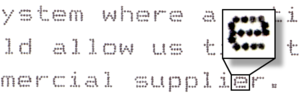
Perhatikan model cetakan berikut :
Huruf-huruf yang tercetak menggunakan printer dot matrik cenderung masih kelihatan titik-titik penyusunnya.
InkJet Printer

Laser Printer

Periferal komputer merupakan peralatan pendukung dari sebuah Personal Computer (PC). Pada umumnya periferal dapat meliputi keyboard, mouse, monitor, dan printer. Pada umumnya pula periferal mengalamai masalah yang disebabkan karena debu, percikan air, dan kotoran. Untuk membersihkannya Anda dapat menggunakan peralatan dan bahan yang sederhana seperti:
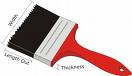 Kuas merupakan peralatan yang digunakan untuk membersihkan debu atau kotoran yang tetinggal dalam periferal. Keyboard merupakan periferal yang sering terk
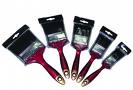 ena debu dan kotoran yang terselip diantara tombol-tombol keyboard. Selain itu kuas juga digunakan untuk membersihkan debu-debu yang menutup pada fentilasi pada monitor serta dapat juga untuk membersihkan bola mouse yang sudah mulai lambat untuk mouse-mouse lama (yang berjenis scroll).
 Penyedot debu mini. Alat ini hampir sama dengan kuas yang digunakan untuk menghilangkan debu. Namun penyedot debu mini dilengkapi dengan sikat dengan ukuran yang beragam, dimaksudkan untuk disesuaikan dengan luas sempitnya sudut-sudut pada periferal. Alat ini sangat tepat digunakan untuk membersihkan keyboard, fentilasi udara pada monitor dan pada fas atau kipas. Bahkan sangat baik digunakan untuk membersihkan rangkaian motherboard atau papan induk.
 Kain kering atau tisu dan cairan pembersih. Kain kering atau tisu digunakan untuk membersihkan kotoran cair yang mungkin akibat kotoran dari jenis minuman ringan (softdrink), tinta atai air hujan yang masih segar atau belum mengering. Tisu atau kain kering kotoran cair sangat berbahaya jika tidak segera dibersihkan karena jenis kotoran ini dapat menghantarkan arus listrik sehingga dapat mengakibatkan hubungan pendek atau kerusakan pada periferal.
  Tisu juga dapat digunakan untuk memperlancar aliran tinta pada cartridge printer inkjek, karena
 sifatnya yang mudah menyerap cairan. Sedangkan cairan pembersih digunakan untuk membersihkan noda atau kotoran yang sudah mengering seperti percikan dari tinta printer. Digunakan pada layar monitor, casing, body monitor, dan body printer.
Troubleshooting pada periferal akibat kurang menjaga kebersihan komponen
Debu merupakan salah satu jenis kotoran yang terdapat pada periferal komputer. Debu dapat masuk ke dalam komponen yang berada di luar atau akibat dari fan yang menyedot udara. Debu-debu ini akan sangat mengganggu fungsi dari sebuah periferal, karena debu dapat menghalangi arus listrik. Tinta atau kotoran cair yang berasal dari minuman juga sangat sering terjadi dan menyebabkan masalah pada periferal komputer.
Berikut jenis masalah yang timbul pada beberapa periferal komputer :
 → Debu dan kotoran dapat masuk ke dalam keyboard melalui sela-sela tombol pada keyboard. Debu dan kotoran akan menumpuk menjadi banyak dan mengeras sehingga akan mengganggu kenyamaman dalam menekan tombol atau tombol keyboard akan menjadi keras. Selain debu dan kotoran padat, kotoran jenis cair juga sangat sering terjadi. Minuman yang tumpah merupakan peny
 ebab yang sering terpencet terus, dan juga dapat terjadi hubungan pendek yang dapat mengakibatkan keyboard tak dapat dipakai kembali, dan yang paling parah menyebabkan port PS/2 pada motherboard mengalamai kerusakan.
 Debu pada monitor akan membuat layar buram dan jika debu tersebut sudah menempel pada layar kemudian cara membersihkannya tidak benar dapat menggores layar
 monitor. Selain pada layar, debu juga dapat menutupi fentilasi udara pada monitor yang akan menimbulkan panas yang berlebihan pada monitor. Untuk kotoran cair yang masuk ke dalam monitor dapat mengakibatkan kerusakan monitor.
 Debu pada fan sangat sering dijumpai jika periferal komputer terletak pada ruang terbuka atau banyak debu. Karena debu ini akan tersedot oleh fan casing maupun fan periferal yang lain. Debu ini akan menghambat putaran fan jika telah menempel pada poros dari
 fan tersebut. Apalagi debu yang mempunyai sifat padat dan keras. Debu semacam ini akan lebih mudah dan lebih cepat mengurangi fungsi komponen secara umum (korosi).
 rakibat roller pemutar kertas menjadi terhambat hal ini terjadi jika debu sudah menumpuk terlalu banyak. Sedangkan untuk kotoran cair disebabkan oleh tinta yang tumpah. Selain akan mengotori printer, tinta dapat mengotori head ataupun cartridge. Perlu diketahui bahwa cartridge merupakan komponen yang sangat rawan, sehingga trouble yang paling parah adalah cartridge mati merupakan kasus yang sering terjadi akibat tinta yang berlebihan.
 Mouse merupakan periferal yang paling rawan terhadap debu, terutama mouse yang masih menggunakan bola (scroll). Mouse bersentuhan langsung dengan alas (mouse pad) dimana alas tersebut merupakan sumber debu. Jika debu telah banyak yang menempel pada mouse, maka gerakan bola menjadi tidak normal, dapat dilihat dari gerak kursor yang meloncat-loncat ataupun dirasa sangat lambat. Hal ini akan membuat mouse sulit diarahka
Kali ini kita akan mencoba mengubah tampilan desktop pada flashdisk agar menjadilebih menarik dilihat..caranya cukup mudah..siapkan sebuah flashdisk..bebas mau merek atau ukuran apa karena tidak ada pengaruh sama sekali..yang kedua siapkan sebuah foto boleh foto kamu sendiri,foto keluarga,ataupun foto si Doi...
ubah nama foto(Rename).Terserah mau pake nama apa boleh Fotoku,foto pacarku dsb..dalam praktek kali ini saya gunakan nama Desktop..
Semua bahan sudah dikumpulkan dan kita siap untuk mulai beraksi..Hehehehe...
1.Buka Notepad...bisa gak buka notepad?ok deh kalo belum bisa tinggal klik aja Start-Notepad atau bisa juga klik start-accecories-Notepad..
2.jika Notepad sudah dibuka..salin script berikut
[ExtShellFolder]
{BE098140-A513-11D0-A3A4-00C04FD706EC}={BE098140-A513-11D0-A3A4-00C04FD706EC}
[{BE098140-A513-11D0-A3A4-00C04FD706EC}]
Attributes=1
IconArea_Image=desktop.jpg
IconArea_Text=0×0000FF
[.ShellClassInfo]
ConfirmFileOp=0
Tulisan desktop yang dicetak tebal adalah nama gambar..jadi kamu bisa mengganti gambar apapun dan kapanpun tinggal ganti nama picturenya aja...
3.simpan kode script yang tadi anda copy kedalam flashdisk yang sudah disiapkan tadi..dengan nama dan extensi "desktop.ini"
4.Jangan lupa copy juga gambar yang bernama desktop(namanya boleh diganti sesuai selera)
5.langkah terakhir refresh..dan liat aja..tampilan flashdisk anda sekarang sudah berubah lebih bagus...

Catatan:
anda tidak hanya bisa mengubah backgroundnya saja tapi anda juga bisa mengubah warna teks.caranya cari script bertuliskan IconArea_Text=0×0000FF...itu merupakan kode kode dalam pewarnaan..jika anda ingin mengubah warna text tapi anda tidak tahu kode kode warnanya..buka program photoshop..disana anda bisa melihat berbagai macam kode warna.ada tinggal copy warna yang anda sukai lalu refresh...maka dalam sekejab warna teks langsung berubah...
saat anda menyimpan Script yang ada di notepad..kalo sesudah disimpan tapi masih belum ada reaksi dalam arti gambarnya belum muncul..coba anda munculkan extension filenya caranya buka window explorer-tool-folder option-view-hilangkan centang yang bertuliskan "hide extension for known file type-lalu ok...maka file gambar kita akan menjadi desktop.ini....jika file gambar kita tidak muncul extension INI anda bisa rename dan menggantinya sendiri
ternyata bluetooth juga selain untuk berkirim dan menerima data juga bisa dijadikan untuk LAN atau sering disebut local area network atau dalam bahasa indonesianya disebut jaringan..
untuk membuat jaringan dengan bluetooth caranya seperti ini:
1.siapkan 2 buah bluetooth(kalo kita hanya ingin membuat jaringan dengan 2 komputer) beserta drivernya
2.pasang bluetooth di USB computer lalu install bluetooth seperti biasa..
3.jika installasi sudah sukses..biasanya akan muncul icon bluetooth di tray bar.kalo warnanya sudah putih berarti bluetooth aktif dan siap digunakan.tapi jika masih merah berarti bluetooth belum aktif.maka yang harus kita lakukan adalah klik kanan iconnya lalu pilih start bluetooth device.
4.coba pairing(menghubungkan) antara 1 computer dengan computer lain.caranya klik kanan icon bluetooth pilih quick connect-network acces-other device..silakan tuggu sebentar,bluetooth sedang mencari perangkat yang aktif..jika ada perangkat yang aktif maka akan muncul nama komputer,klik nama komputer itu.biasanya saat pertama kali pairing akan diminta memasukkan code tertentu..masukkan saja sembarang code tapi ingat code yang dimasukkan harus sama antara satu komputer dengan komputer lainnya...
5.Jika sukses maka akan keluar tulisan "created network with..."
6.sekarang komputer anda sudah siap untuk saling bertukar data.
7.tapi biasanya untuk sharing internet masih belum bisa.kita harus melakukan settingan tertentu.. caranya pilih control panel-network connection-pilih coneksi yang kamu pakai,trus klik kanan pilih properties-advanced.disana akan ada pilihan internet connection sharing.aktifkan pilihan "allow other network users to connect through this computer internet's connection"..lalu di kotak home network connection pilih "bluetooth network"
sekarang anda sudah siap berselancar internet dengan 2 komputer tanpa direpotkan oleh kabel...j